
検索に疲れた50代へ。AIを「調べる道具」から「相棒」に変えた話
hakuroommedia
Slow50Life
※この記事で紹介しているツール(NotebookLM、Aqua Voice等)の仕様や料金は、執筆時点(2026年3月)の情報および筆者個人の検証に基づくものです。AIツールの仕様変更や価格改定が行われる可能性があるため、ご利用の際は必ず各公式サイトにて最新の情報をご確認ください。
PC98時代、パソコンのトラブルシューティングといえば「0と1の間違い探し」でした。原因を見つけるのは大変でも、「ここを直せば動く」という明確な正解があり、エラーを潰していく確かな手応えがありました。
しかし、今のAIはどうでしょう。「毎月これが最新だ」「いや、こっちのAIが賢い」と情報が飛び交い、いざ使ってみても同じプロンプトで毎回違う回答が返ってくる。正解のない「AIガチャ」を回し続ける日々に、正直なところ気力が削られていませんか?
何を隠そう、私自身がそうです。気力や継続力が長くて3ヶ月しかもたない50代の私にとって、日進月歩すぎるAIのアップデートを手探りで追いかけ続けるのは、あまりにも疲労が大きすぎます。
だからこそ、私は何でもできる魔法のAIを追いかけるのをやめました。代わりにたどり着いたのが、「手順が完全に確定した、自分専用の外部脳」を作るシステムです。
Googleが提供するAIノートブック「NotebookLM」。巷のブログでは「ソース追加の上限が50個しかないから不便だ」と嘆く声が散見されます。
しかし、50代の私に言わせれば、この「50ソース上限」こそが神仕様なのです。
無限に何でもできると言われるから迷うのです。NotebookLMは、自分が放り込んだ資料(ソース)からしか答えを出しません。それはまるで、昭和のデキる営業マンが肌身離さず持っていた「黒い手帳」です。
世の中の全データを知らなくてもいい。自分が日々考えたこと(一次情報)と、例えば「長年培ってきた仕事のノウハウ」や「個人的な備忘録」といった限られた手持ちのソースだけを読み込ませる。
そうすることで、プロンプトの出し方で結果がブレるガチャ要素を排除し、「自分の知識の範囲で答えてくれ」というシンプルで確実な標準作業手順を確立できるのです。
では、その「黒い手帳」にどうやって日々の情報を書き込むのか。タイピングの摩擦すらなくす、具体的なシステム構成を解説します。
まずは毎日のインプット作業から「タイピングの面倒くささ」を完全に排除します。ここで活躍するのが、私が普段から愛用しているAI音声入力ツール「Aqua Voice」です。
※Aqua Voiceの具体的な導入手順と、完全キーボードレス環境の構築については、以下の記事で詳しく解説しています。

ちなみにAqua Voiceは、最初の1,000語(Words)までは無料ですが、その後も使うなら月額10ドル(年払いなら月額8ドル)かかります。毎日のタイピングという摩擦コストが完全にゼロになることを考えれば、圧倒的に費用対効果の高い自己投資です。
無料ツールを探す手間も立派なコストです。わずかなコストで「管理の手間がゼロになる方を選ぶ」のが、50代の正しいシステム運用です。
音声を受け止める「器」の準備も一瞬で終わります。Googleドライブに「日々の思考2026」という名前のドキュメントを1つ新規作成しておいてください。
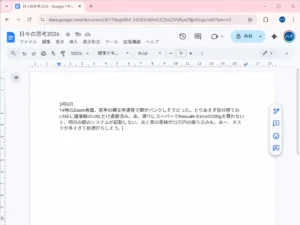
Aqua Voiceの凄いところは、テキストをコピーして貼り付ける……といった面倒な作業が一切不要な点です。運用ルールはただ一つ、「朝、PCを立ち上げたら、一番最初にその『日々の思考2026』を開く」というスタートアップ(起動)処理に組み込むだけ。
カーソルを合わせ、マイクに向かって喋れば、あなたの言葉がリアルタイムで直接ドキュメントに書き込まれていきます。さらにAIが「えーっと」などのノイズも自動で消してくれるため、完全にキーボードに触れる必要がありません。
この「コピペすら不要の摩擦ゼロ仕様」こそが、気力が続かない50代にとっての生命線なのです。気力がもたない朝でも、ただ10分間、マイクに向かって思考のゴミやアイデアを思いつくままに吐き出すだけで済みます。
「10分も何を話せばいいか分からない」という方は難しく考える必要はありません。例えば私の場合、以下のように本当にただの独り言を吹き込んでいます。

14時のZoom会議、若手の横文字連発で頭がパンクしそうだった。とりあえず自分宛てのLINE(またはスマホのメモ帳)に議事録のURLだけは退避済み。あ、帰りにスーパーで『ネスカフェ エクセラ の、200g』を買わないと、明日の朝のシステムが起動しない。あと車の車検代12万の振り込みも……あー、タスク多すぎて処理落ちしそう
こんなレベルの支離滅裂な思いつきでも構いません。なぜなら、このシステムは「手間の排除」と「管理コストゼロ」に特化しているからです。
キーボード入力なら10分で1,000文字のところ、音声なら3倍の3,000文字。毎朝10分適当に喋るだけで、30分デスクに向かってタイピングしたのと同じデータ量が蓄積されます。
さらに、メモの整理・検索コストは完全にゼロになります。「先月の車検の件、どうなってた?」とAIに一言聞くだけで済むため、過去のページをめくる必要はありません。
データが溜まれば溜まるほど精度が上がる、自分専用の完全自動データベースなのです。
ここで、初心者の50代が必ず踏み抜く「初期エラー」の回避策を共有します。
いざマイクを前にすると「えーっと」「あー」ばかりで言葉が続かず、フリーズしてしまうはずです。その原因は「綺麗に、論理的に話そう」と頭の中で編集しようとするからです。
50代の集中力は有限です。余計なことに使ってはいけません。以下の2つのルールだけを守ってください。
NotebookLMは基本的に一度読み込んだファイルは更新されません。しかし、Googleドキュメントをソースにした場合に限り、強力な最適化機能が存在します。
初回設定で「日々の思考2026」のドキュメントをNotebookLMに読み込ませてしまえば、準備は完了です。 その後は、元のGoogleドキュメントに今日の分の音声を追記した後、NotebookLMの対象ソース画面を開いてみてください。画面上部に「クリックして Google ドライブと同期」というボタンが出現します。
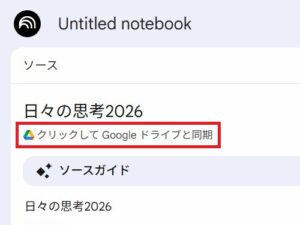
これをワンクリックするだけで、NotebookLMが最新のドキュメント内容を読み込み、ソースを上書きしてくれます。
つまり、毎日新しいメモを追加してソース枠を無駄に消費するのではなく、消費するソース枠を「1年につき1つ」という最小限に抑えながら、中身だけを常に最新状態に保てるのです。
「でも、1つのファイルにずっと追記し続けたら、いつか容量オーバーでバグるのでは?」
そう疑うのも当然です。しかし、NotebookLMの1ソースあたりのテキスト上限は「最大50万語(約200MB)」。これはビジネス書数冊分に匹敵する規格外のボリュームです。
毎日10分間喋り倒したとしても、この50万語を使い切るには約1年かかります。つまり、「日々の思考2026」というファイルを作って1年間使い倒し、大晦日に来年用の新しいファイルを作成して切り替えるだけでいいのです。
1年で1ソース消費する計算なので、無料枠の50ソースを使い切るには50年かかります。実質的に一生使える外部脳の完成です。
ドキュメントが同期できたら、あとはNotebookLMに「先週のA社に関する懸念点と、それに対する私のアイデアをまとめて」「今月、私が一番ストレスに感じていたことは何?」と質問を投げるだけです。
過去の自分が書いた「黒い手帳」の中から、AIが瞬時に答えを引っ張り出してくれます。
しかし、ここで最後に一つだけ絶対にやってはいけない「エラー(罠)」があります。それは、「AIが出した回答や要約を、自分の思考だと思い込んでそのまま鵜呑みにすること」です。
学術的にも「認知的オフローディング」と呼ばれていますが、AIに整理や判断を完全に丸投げし、自ら考えることをやめてしまうと、情報を自ら処理し、深く考える力は確実に鈍ってしまいます。
便利さに甘えて脳のスイッチを切ってしまうのが、50代にとって最大の「知的リスク」かもしれません。
私はここ8年、年間100冊以上の読書を継続してきました。膨大なテキストに向き合い続けてきた経験から、AIが生成する言葉に潜む「微細な違和感」を敏感に察知します。AIの回答はあくまで「たたき台」に過ぎません。
例えば、NotebookLMが『A社には予算削減を提案しましょう』と要約してきたとします。しかし私の黒い手帳(記憶)には、『A社の担当者はプライドが高いから、コストカットという言葉は禁句だ』というニュアンスが含まれているはずです。
AIはこうした『行間の感情的なニュアンス』をよく見落とします。
AIを過信せず、あくまで「自分専属の有能な秘書」として対話し、最後は自分の知恵で情報を取捨選択する。この「情報の引き算」こそが、私が約900冊の読書を通じてたどり着いた結論でもあります。

この「AIと向き合い、自問自答しながら自分の手で完成させるプロセス」、つまり「違和感を修正する」作業だけは、どんなにAIが進化しても人間に残された最後の聖域です。この手間を惜しまないことが、50代からの「知的な好奇心」を保ち続ける最適解だと確信しています。
何でもかんでも手探りで考え、情報の荒波に振り回されて疲弊する。そんな気力を削られる日々はもう終わりにしましょう。
この3つの手順さえ確定させてしまえば、最新のAIトレンドを追いかけ続けることに疲れを感じている世代でも、迷うことはありません。
無駄なメモ探しやタイピングの残業をゼロにし、浮いた時間で定時にPCをシャットダウンして、すり減った体力(ハードウェア)をゆっくり休ませることができるのです。
最初から『10分喋ろう』と気負う必要はありません。まずは明日の朝、コーヒーを淹れながらPCを立ち上げ、『あー、今日も仕事行きたくない。タスクが多すぎて疲れた』と、たった1分だけマイクに向かって愚痴を吐き出してみてください。
その1分の積み重ねが、いずれあなたを救う巨大なデータベースになります。 「でも、ゆくゆくは10分間、しっかり思考を整理できるようになりたい」という方は、ぜひ以下の記事を参考にしてみてください。
ステップ1の「思考の書き出し」を劇的に楽にする、AIとの壁打ちメソッドを解説しています。

「ガチャ」のような不確実なAI活用ではなく、自分を支える「外部脳」として飼い慣らす。そんな、頑張りすぎない大人の思考整理術を、今日から始めてみませんか?