本が読めない50代へ。Audibleで知識を「自動インストール」
hakuroommedia
Slow50Life

※この記事の内容は、執筆時点の情報および筆者個人の体験に基づくものです。ツールの仕様は変更される可能性があります。
「自治体から届いた書類、文字が小さすぎて読む気がしない……」
「この家電の初期設定、分厚いマニュアルのどこに書いてあるんだ?」
日々の生活で、新しい情報をインプットするのが急に億劫になった。
「最近、物覚えが悪くなった」「根気が続かない」……そう嘆いていませんか?
元プログラマーとして断言します。それはあなたの能力が落ちた(スペックダウンした)わけではありません。
50年分の人生経験という膨大なログデータで、脳のメモリ(一時記憶)とストレージ(容量)がパンパンに圧迫されているだけです。
20代のスカスカのHDDとは違い、私たち50代の脳には膨大なログが詰まっています。
これ以上、新しいことを「覚える」余裕なんてなくて当たり前なのです。
だからこそ、私は決めました。
「覚える」作業は、Googleの優秀なAIに任せよう。
今日は、私の脳の代わりを務めてくれる、Googleの新しい無料ツール「NotebookLM」についてお話しします。
「AIなんて信用できない。平気で嘘をつくじゃないか」
そう思って食わず嫌いをしている方も多いでしょう。
確かに、ChatGPTなどの一般的なAIは、ネット上の噂話も含めて学習しているため、たまに「もっともらしい嘘(ハルシネーション)」をつきます。
例えるなら、「何でも知っているけれど、たまに適当なことも言う、おしゃべりな親戚のおじさん」です。
しかし、今回紹介する「NotebookLM」は違います。
元プログラマーの視点で言えば、彼(彼女)は「外部インターネットへのアクセスを遮断され、あなたが渡した資料の検索だけに特化した、超真面目なローカル環境の図書館司書」です。
NotebookLMという司書は、インターネットという外の世界を見に行きません。 あなたがアップロードした資料だけを、閉じた部屋の中で徹底的に読み込みます。
読み込めるデータは、PDF(説明書)やテキストメモだけではありません。 「長すぎて読む気がしないWebサイトのURL」や「見るだけで目が疲れるYouTube動画のリンク」まで放り込むことができます。
20分の長尺動画をじっと見る体力も、小さな文字を読む視力も、今の私たちにはありません。だからこそ、URLを渡して「結論だけ3行で教えて」と司書に命じるのです。
そして、ここからが最重要です。彼(司書)は回答する際、必ず「情報の出どころ(ソース)」を提示します。
このように、渡された情報以外は絶対に語らず、知ったかぶりをしない(ソースグラウンディング機能)。
この堅牢な仕様こそが、私たち50代が安心して事務処理を丸投げできる最大の理由なのです。
論より証拠。私が実際に助けられたシーンをお見せします。
先日、私はスマートウォッチ「HUAWEI WATCH FIT 4」を購入しました。 軽くてバッテリー持ちも良く、デバイスとしては最高なのですが……箱に入っていたのは安全の注意事項と、「詳しい操作方法はここからダウンロードしろ」というQRコードだけでした。
案の定、スマホでダウンロードしたPDFマニュアルは全48ページ。 決して読めない文字サイズではありません。しかし、たった一つの設定を知るために、スマホの小さな画面で48ページものPDFをスクロールしながら該当箇所を探す……。
そんな無駄な検索作業に、貴重な集中力(脳メモリ)を消費するのはお断りです。 そこで私は、この48ページのPDFデータを丸ごとNotebookLMに放り込みました。
そして、マイクに向かってこう指示したのです。
「文字盤のデザインを変える方法を知りたい。目次から探すのが面倒なので、余計な説明は省いて『3つの手順』で簡潔に箇条書きにして」
すると数秒後、司書(AI)からの回答がこれです。
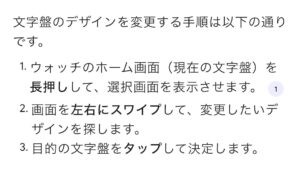
【NotebookLMの回答】 文字盤のデザインを変更する手順は以下の通りです。
完璧です。 私はマニュアルを1ページも読むことなく、欲しい情報(出力結果)だけを最短ルートで手に入れました。
「探す・読む」という重たい処理をAIに丸投げし、自分にとって一番都合のいい仕様(フォーマット)に変換して出力させる。
これが、NotebookLMを使った私の新しいシステム運用(読書スタイル)です。
もう一つの使い方は、散らばった情報の統合です。
「あれ、去年の今頃、どんなことで悩んでたっけ?」
「以前調べた、固定費削減の手順をどこかにメモしたはずなのに……」
過去のブログ記事、手帳のメモ、気になったニュースのスクショ。
これらをすべてNotebookLMに放り込んでおけば、そこが「自分専用のWiki(百科事典)」になります。
私の場合、「去年契約した格安スマホの料金プラン画面のスクショ」や、「町内会の役員をやった時の引き継ぎ資料」、「実家の家電の保証書」などをすべてNotebookLMの特定ノートに放り込んでいます。
「去年の町内会の夏祭り、お弁当はどこに何個発注したっけ?」と聞けば、瞬時に「〇〇というメモの2行目に記載されています」と回答が返ってきます。
自分の脳でフォルダ階層を覚えておく必要はありません。忘れても、彼(司書)がインデックス化してくれているからです。
私たちは十分、頭を使って生きてきました。
これからの人生、単なる「情報の検索」や「記憶」に、貴重な脳のメモリを消費するのはやめましょう。
面倒な書類読みや、過去の記憶の引き出しは、無料で使えるGoogleの優秀な司書(NotebookLM)に任せればいいのです。
空いたリソースで、今日の夕飯の味を楽しんだり、散歩道の風を感じたりする。
それが、50代からの賢い「システム運用(スローライフ)」だと私は思います。