検索をやめた。50代がGoogleより「Gemini」に聞くべき3つの質問
hakuroommedia
Slow50Life

※本記事は執筆時点(2026年2月)でのNotebookLMの仕様および筆者の個人的な検証結果に基づくものです。GoogleやYouTubeのアップデートにより、画面のUIや読み込み制限(URLの上限数など)が変更される可能性があります。また、AIの要約内容は必ずしも正確ではないため、重要な情報はご自身で元の動画や資料をご確認ください。
前回の記事では、膨大な説明書や過去の記憶を丸投げできる優秀なAI司書「NotebookLM」の魅力をお伝えしました。

「これは便利だ。さっそくスマホで使ってみよう!」
そう思ってくださった方、ちょっと待ってください。
実は、50代がNotebookLMを始めるとき、いきなりスマホから操作するのはおすすめしません。
なぜなら、スマホの「ファイル管理(どこにPDFが保存されたか)」は、私たちにとってブラックボックスだからです。「資料を追加しようとしたら、スマホ内の迷路に迷い込んで挫折した」……これが一番多い失敗(エラー)なのです。
元プログラマーの私が、50代の脳メモリを一切無駄にしない「絶対に挫折しない始め方」を解説します。
結論から言います。
最初の「ノートの作成」と「資料の読み込み」は、必ず画面が広くてファイル管理が分かりやすいパソコン(PC)で行ってください。
NotebookLMは、同じGoogleアカウントでログインすれば、PCとスマホで瞬時にデータが同期されます。
つまり、面倒な設定やファイルの放り込みはPC(母艦)で一気に終わらせ、スマホは出先で「要約を読む・音声で聞く」ためのサブ機として割り切る。この「役割分担」が、私たちの貴重な集中力を切らさない最強のシステム運用術です。
それでは、PCを使って実際にNotebookLMを動かしてみましょう。
最初のテストデータとして「自分の資料」を用意する必要はありません。難しく考えすぎて手が止まってしまうからです。
まずは、「YouTubeの長尺動画のURL」を一つコピーしておいてください。(例:30分ある最新AIの解説動画や、ダラダラ長い家電のレビュー動画など)。
長くて見るのが億劫な動画こそ、AIの要約力を体感する最高のテストデータになります。
Googleで「NotebookLM」と検索し、お使いのGoogleアカウントでログインします。
最初の画面が開いたら、迷わず「新しいノートブック」というプラスボタンをクリックしてください。NotebookLMでは、プロジェクトごとにこの「ノート」を作って管理します。
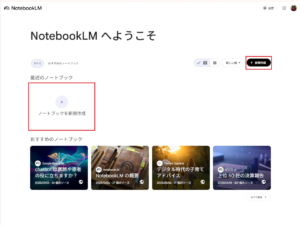
ノートが開くと、「ソースを追加」というメニューが出ます。
今回は動画を読み込ませるので、「ウェブサイト」を選択し、先ほどコピーしておいたYouTubeのURLを貼り付けて「挿入」ボタンを押すだけです。
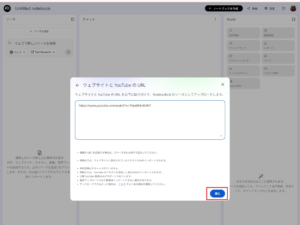
URLが読み込まれたら、画面下のチャット欄(テキストボックス)にこう打ち込んでみましょう。
「この動画の結論と、私が今すぐやるべき行動を3つに絞って教えて」
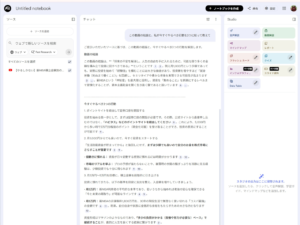
本来なら30分間、小さな画面を睨みつけながら動画を視聴し続けるという「高負荷な作業」が、たった数秒のテキスト出力で完了しました。
これが、50代の貴重な体力と脳のメモリを守る「AIへの外注(アウトソーシング)」の威力です。
「URLを1つ入れて要約する」だけでも便利ですが、このツールの本当の凄さは「複数の資料を掛け合わせて、自分専用のデータベースを作れる」ことです。
論より証拠。元プログラマーである私が実際にやってみた「究極の自動化」をお見せします。
私は休日に、有益な「最新ガジェットのレビュー」や「最新AI解説」のYouTube動画を大量に見るのが日課でしたが、正直、眼精疲労と脳のメモリ不足で月曜にはヘトヘトになっていました。
(※どうしても画面の文字を追うのが辛い日は、以下のような「耳からのインプット」への切り替えも有効です)

そこで、関連するYouTube動画のURLを一気に取得し、NotebookLMに限界まで丸投げ(バッチ処理)しようと試みました。
無料版のNotebookLMでは、ソースの上限は「50個まで」という仕様になっています。
しかし、実際に一気に50本入れようとすると処理が追いつかずエラーになってしまいました。そこで、まずは25本、次は10本……と、少しずつURLを追加していく泥臭い作業を繰り返しました。
その結果、最後の1本がどうしてもシステムに弾かれ、「最終的に49本の動画」が1つのノートに収まりました。(※システム負荷やYouTube側の制限など、原因は様々考えられます)
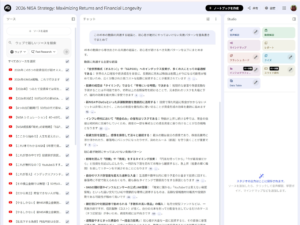
「なんだ、50本ピッタリ入らないのか」と思うかもしれませんが、結果は……圧巻です。
49本だとしても、本来なら何十時間もかけなければ得られない膨大な知識が、一瞬で「自分専用の百科事典」に変換されました。
「あの動画で言ってたおすすめのネット銀行ってどこだっけ?」とチャットで聞けば、49本の動画の知識を横断して、瞬時に「〇〇です(参照:〇番の動画)」と正確な答えを返してくれます。
限界までソースを入れたら、チャット欄に以下のように打ち込んでみてください。
「この49本の動画の共通する結論と、初心者が絶対にやってはいけない失敗パターンを箇条書きでまとめて」
これだけで、49本の動画の意見を統合した「最強の結論」が一瞬で出力されます。情報収集の時間は、これで完全にゼロになりました。
ただし、一つだけ運用上のルール(注意点)があります。
Googleは「アップロードされたデータはAIの学習に使わない」と明言していますが、クラウド型のサービスである以上、万が一のリスク管理として以下のデータは絶対に読み込ませないでください。
読み込ませるのは「ネットの公開情報(YouTubeなど)」や「家電のPDFマニュアル」にとどめ、安全に運用しましょう。
しかし、老眼で文字を追うのが辛い、新しいことを覚える根気が続かない……そんな私たち50代にとって、NotebookLMは単なる便利ツールではなく、「脳の外部ストレージ(拡張メモリ)」そのものです。
「努力はいらない。仕組みを変えればいい」
ぜひ今日から、面倒な「読む・探す・覚える」作業をAI司書に外注し、空いたリソースでもっと豊かなスローライフを楽しんでください。
【重要】スマホでこの記事を読んでいる方へ
NotebookLMの初期設定はPC(母艦)で行うのが鉄則です。忘れないうちに、今すぐこの記事をブラウザでブックマークするか、LINEで自分宛にURLを送信し、PCを開いた時にすぐ見返せるように保存(キャッシュ)しておきましょう。
NotebookLMで「情報収集のバッチ処理(一括要約)」を実装できたら、次はAIとの付き合い方そのものをアップデートしましょう。
AIを単なる「調べるための道具」から「自分専属の相棒」へと昇格させ、50代の限られた脳内メモリをさらに解放するための思考法を以下の記事で解説しています。